

1. Aviso de segurança para cadastrar número de celular
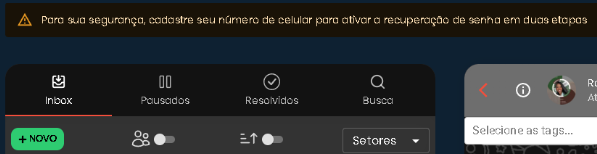
- Detalhe do aviso: Não é erro, é um aviso. O admin ativou a função de segurança.
- Solução: O usuário deve editar seu cadastro e preencher com o número de WhatsApp no perfil de usuário.
GRUPOS – CentralizeZap #
1. Grupo não aparece para todos os usuários
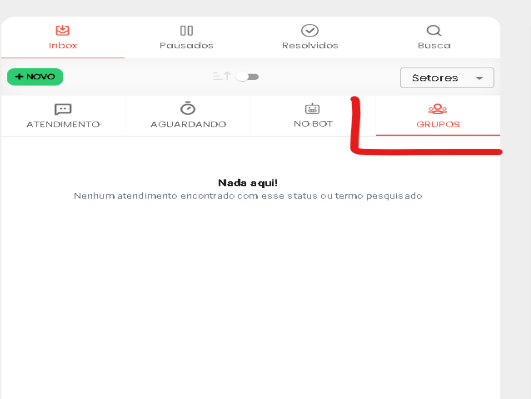
- Detalhe do erro: Cliente relata que o grupo sumiu para alguns usuários.
- Solução: Verifique se o grupo ainda existe (pela aba de busca ou contatos), se foi atribuído a um usuário ou setor, se os usuários têm permissão para ver, e se está liberado entre conexões. Use a função Corrigir Grupos no painel. Persistindo, entre com perfil ADM via AnyDesk, finalize e reabra o grupo via Contatos. Repita o processo se necessário.
2. Grupo não aparece para usuário específico
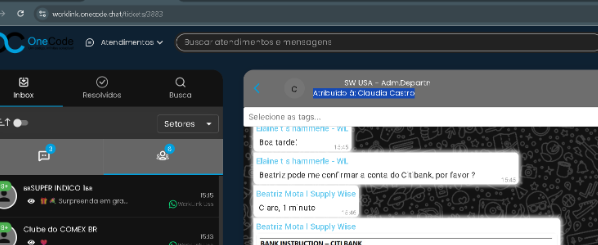
- Detalhe do erro: Cliente relata que o grupo sumiu apenas para um usuário.
- Solução: Verifique se o grupo está atribuído/setorizado. Caso não tenha login ADM, entre como o usuário comum, vá no menu Contatos, busque o grupo e abra sem selecionar setor. Isso revelará se o grupo está vinculado a outro usuário.
CONEXÃO – CentralizeZap #
1. Erro ao enviar mensagem
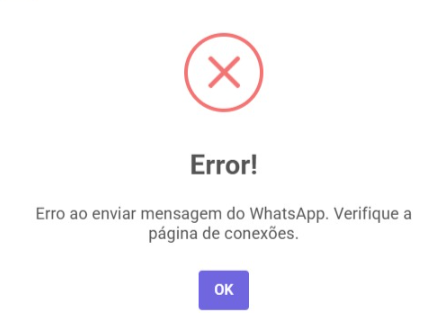
- Detalhe do erro: “Erro ao enviar mensagem do WhatsApp. Verifique a página de Conexões.”
- Solução: Acesse a aba de Conexões, verifique o status. Se estiver desconectado, reinicie o servidor ou os serviços. Persistindo, limpe os dados de conexão e reconecte o WhatsApp.
2. WhatsApp conectado, mas sem receber mensagens
- Detalhe do erro: Instância conectada mas sem novos atendimentos.
- Solução: Verifique status da conexão, reinicie o servidor ou serviços. Se o erro persistir, limpe os dados e reconecte o WhatsApp.
3. Usuário recebe mensagem de que não tem permissão para abrir grupo

- Detalhe do erro: Mesmo vendo o grupo, recebe erro de permissão ao abrir.
- Solução: Adicione manualmente o usuário no grupo pela aba Contatos.
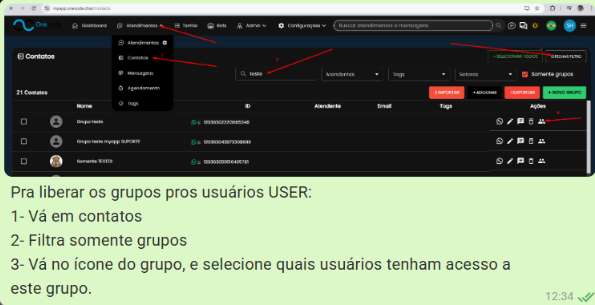
Ou, se preferir, vá em Configurações > Atendimentos e habilite a opção que permite visualizar todos os grupos.