
Na aba de conexões você pode conectar o WhatsApp à plataforma CentralizeZap:
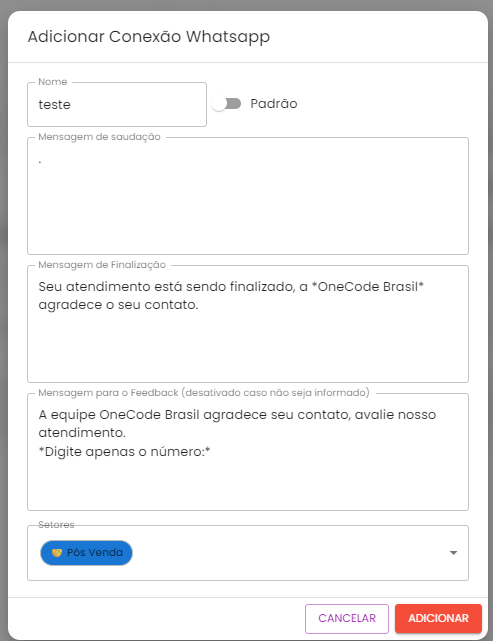
- Clique em Adicionar Conexão
- Preencha:
- Nome da conexão (ex: Comercial)
- Marcar como padrão (opcional)
- Mensagem de finalização personalizada
- Texto de feedback/pesquisa de satisfação
- Setor responsável por essa conexão
Clique em Adicionar e utilize o botão QR Code para fazer a leitura com seu WhatsApp.
Também estão disponíveis:
- Desconectar uma conexão ativa
- Reiniciar servidor (atualização técnica e de cache do sistema)
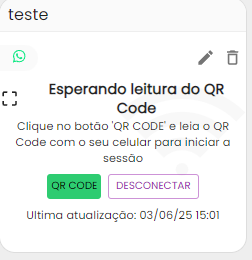
A aba de conexões permite conectar e desconectar o WhatsApp da plataforma. Existem duas formas de desconexão:
- Desconexão automática por inatividade do WhatsApp:
- Se o WhatsApp no celular que fez a leitura do QR Code ficar 14 dias sem nenhuma interação (sem abrir o app ou enviar mensagens), o próprio WhatsApp desconecta automaticamente todos os dispositivos conectados.
- Essa é uma política de privacidade do WhatsApp, e não uma falha da plataforma CentralizeZap.
- Desconexão manual pela plataforma:
- Usuários com perfil de administrador podem acessar Configurações > Conexões.
- Na conexão ativa, clique em “Desconectar”.
- Ao desconectar manualmente, será necessário fazer nova leitura do QR Code para reconectar.
- O histórico de mensagens entre o momento da desconexão e da nova conexão não será recuperado.