

A aba de atendimentos da plataforma CentralizeZap concentra todas as funcionalidades relacionadas à interação com os clientes e à organização das conversas. Ela é composta por diversas filas e recursos avançados que permitem controle total sobre o atendimento, histórico e automações.
🔸 Estrutura da Aba de Atendimentos #
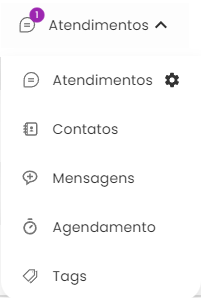
Ao acessar o menu suspenso de atendimentos, o usuário encontra:
- Tags
- Agendamentos
- Mensagens Pré-definidas
- Contatos
- Atendimentos (Central de Atendimento)
🔸 Detalhamento das filas
#
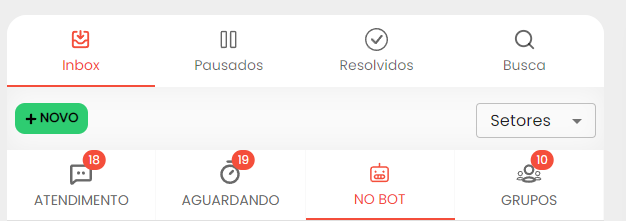
📂 Grupos #
Na aba de grupos, todos os grupos vinculados ao WhatsApp ficam disponíveis para visualização e gerenciamento. É possível:
- Finalizar grupos
- Pausar conversas em grupo
- Excluir grupos
- Usar a lupa para buscar mensagens específicas dentro do grupo
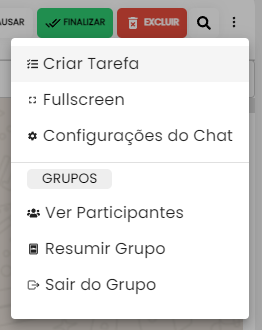
- Clicar nos três pontinhos para:
- Criar uma tarefa vinculada ao grupo
- Ampliar para modo full screen
- Acessar as configurações do chat (alterar cores e aparência)
- Ver os participantes do grupo
- Gerar um resumo do grupo usando a IA
- Sair do Grupo
- Controlar o acesso dos atendentes:
- Definir um atendente específico para o grupo
- Liberar todos os grupos para todos os usuários
🤖 Bot #
Na aba do bot, ocorre a automação das primeiras interações com o cliente. Importante ressaltar:
- Se o cliente digitar ou selecionar opções incorretas, o bot tentará repetir a ação até 5 vezes.
- Após 5 tentativas inválidas, o atendimento é automaticamente redirecionado para a fila Aguardando (sem setor).
- Um atendente (usuário comum ou administrador) pode aceitar um atendimento diretamente da fila do bot, mas se fizer isso antes da escolha do setor pelo cliente, o atendimento também subirá para a fila sem setor, exigindo setorização manual posterior.
⏳ Aguardando #
A aba de Aguardando é onde os clientes ficam após passar pelo bot, aguardando que um atendente aceite o atendimento. Para dar seguimento à conversa, é necessário:
- Clicar em “Aceitar” abaixo da foto do cliente
- Somente após aceitar, será possível responder
Também é possível:
- Clicar sobre o atendimento para visualizar um resumo prévio do que foi dito, mesmo antes de aceitar
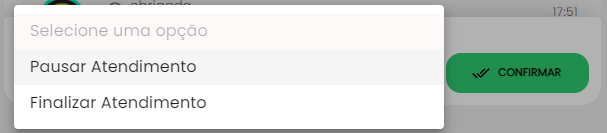
- Selecionar a caixinha ao lado da foto para visualizar opções de pausar ou finalizar o atendimento
💬 Atendimento #
Conversas ativas em andamento.
⏸️ Pausados #
Conversas temporariamente adiadas.
✅ Resolvidos #
Histórico de conversas finalizadas.
🔎 Busca #
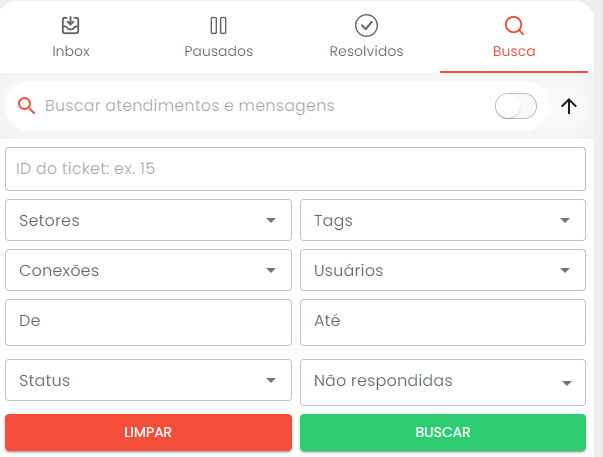
Ao lado da aba de resolvidos, existe a aba de busca, que permite localizar rapidamente qualquer atendimento registrado na plataforma. Os filtros disponíveis incluem:
- Nome ou número do cliente
- ID do atendimento (# localizada ao lado do nome do contato)

- Setor
- Tag
- Conexão
- Usuário responsável
- Data do atendimento
- Status: atendimentos resolvidos, pausados, em andamento ou aguardando
- Mensagens não respondidas:
- Não respondidas pelo cliente
- Não respondidas por você
- Não respondidas por um determinado período (do cliente ou do atendente)
Essa funcionalidade amplia a visibilidade sobre o histórico de atendimentos e facilita auditorias e localizações específicas.
🔸 Recursos da Tela de Atendimento #
Na aba de Atendimento, o usuário tem acesso a diversas funcionalidades importantes:
- Transferir: permite transferir o atendimento para:
- Outro setor
- Um atendente específico
- Outra conexão (outro número de WhatsApp conectado)
- Excluir: exclui o atendimento atual.
- Finalizar:
- Sem mensagemCom mensagem de encerramentoCom mensagem + pesquisa de satisfação

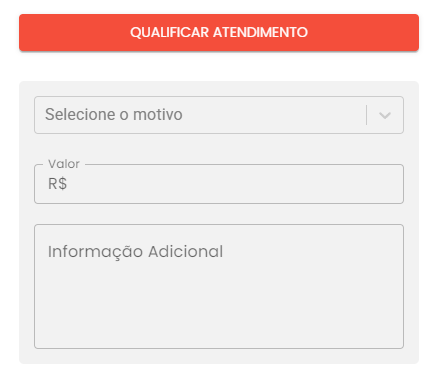
- Qualificar Atendimento: selecione entre as opções:
- Ganho, Perda, Cancelamento ou Desistência
- É possível associar um valor e uma observação adicional para relatórios
- Pausar Atendimento: Organiza a fila para mensagens que aguardam retorno do cliente.
- Retornar para Aguardando: Reenvia o atendimento para a fila de espera.
- Ícone de Alto-falante: permite bloquear notificações sonoras do atendimento específico
- Lupa: Pesquisa dentro da conversa.
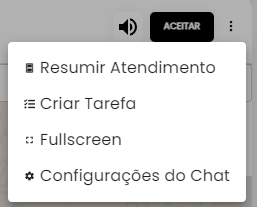
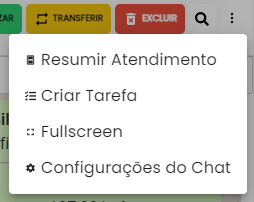
- Menu Adicional (três pontinhos):
- Resumo automático do atendimento com IA
- Criar tarefa a partir do atendimento
- Ativar modo tela cheia (full screen)
- Personalizar cores e imagem de fundo do chat individual
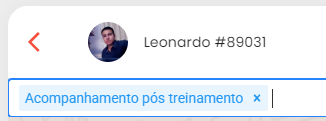
- Tags: é possível adicionar e remover tags abaixo da foto do contato
- Histórico de Transferência: clicando no ícone “i” ao lado da foto do cliente, é possível visualizar todas as transferências feitas com aquele atendimento.

- Três pontinhos (menu adicional):
- Resumo de atendimento gerado por IACriar tarefa vinculada à conversaModo full screenPersonalização visual do chat (tema, cores, fundo)
🔸 Funcionalidades Durante o Atendimento #
Durante a conversa, é possível:
- Enviar mensagens de texto, arquivos, imagens, vídeos e áudios (ícone de microfone à direita da caixa de texto)
- Utilizar a estrela para abrir o Assistente IA (ex: criar mensagens de saudação, respostas de cobrança ou sugestões de texto sob demanda)
- Usar o relógio para programar mensagens:
- Definir data, hora, conteúdo e destinatário
- Enviar arquivos ou textos automaticamente
- Usar o ícone de emoji para enviar emojis, gifs e figurinhas
- Usar o clipe para anexar arquivos
- Usar o botão Assinar para ativar/desativar assinatura automática

🔸 Ações nas Mensagens #
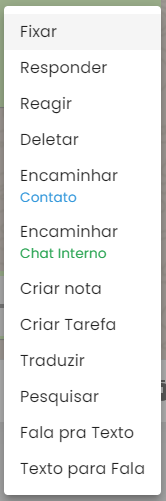
Ao clicar em uma mensagem:
- Fixar
- Responder
- Reagir
- Editar ou deletar
- Encaminhar (para outro contato ou para o chat interno)
- Criar nota interna
- Criar tarefa
- Traduzir
- Pesquisar
- Converter áudios em texto ou textos em áudio com um clique
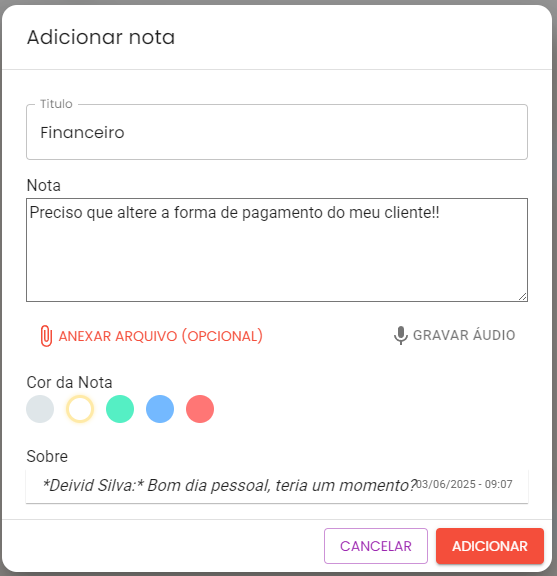
As notas internas funcionam como lembretes privados dentro do atendimento, com título, descrição, anexo ou áudio, e cor identificadora. Essas notas são visíveis apenas para usuários da plataforma.
🔸 Gerenciamento por Setor e Visualização
#

- Filtro por setor: Escolha visualizar apenas os setores vinculados ao usuário.
- Inverter ordem da fila: Mais antigos no topo ou mais recentes.
- Ver conversas de outros atendentes do mesmo setor.
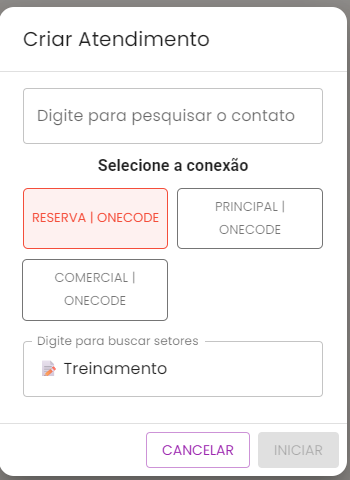
- Criar novo atendimento manualmente (ativo), por nome ou número.
Ao criar um atendimento no sistema, o cliente deve seguir os seguintes passos:
- Selecionar o Setor: Escolher o setor responsável pelo atendimento ou onde o chamado será aberto.
- Escolher a Conexão e Número: Definir a conexão desejada e o número de telefone que será utilizado para falar com o cliente.
- Buscar o Contato: O cliente pode procurar o contato através do nome ou número. Se o contato já estiver salvo, ele será exibido automaticamente. Caso contrário, o sistema oferece a opção de adicionar um novo contato diretamente.
🔸 Restrições de Atendimento #
Na plataforma, não é possível iniciar dois atendimentos simultâneos para o mesmo número de cliente usando a mesma conexão do WhatsApp.
Se um atendimento já estiver em curso para um contato específico através de uma conexão, o sistema impede a abertura de um novo atendimento pela mesma conexão.
No entanto, se você possuir múltiplas conexões ativas, poderá iniciar um novo atendimento através de uma conexão alternativa.
Essa política assegura a integridade e continuidade do histórico de conversas, prevenindo conflitos de atendimentos simultâneos pela mesma linha.
🔸 Modos de Visualização #
- Modo Clássico: Atendimentos por filas sequenciais.
- Modo Kanban: Cada fila vira uma coluna (ex: aguardando, atendimento, pausados), permitindo movimentação entre estágios e criação de novas colunas personalizadas.