
A área de Dashboards da CentralizeZap é uma das mais completas para quem busca controle e análise de dados operacionais e estratégicos sobre os atendimentos realizados na plataforma. Ela é dividida em três abas principais: Geral, Atendimentos e Métricas.
Aba Geral #
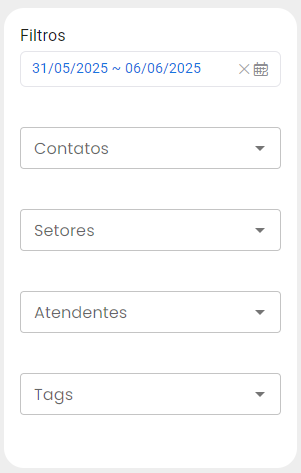
Essa aba permite visualizar o volume de atendimentos e estrutura da operação dentro do período selecionado. É possível aplicar filtros por:
- Período (diário, semanal, mensal ou personalizado)
- Contato específico
- Setores
- Atendentes
- Tags
Com base nesses filtros, o painel mostra:
- Total de atendimentos no período selecionado
- Distribuição dos atendimentos: quantos estão pendentes, resolvidos, em atendimento, pausados ou no bot
- Total de contatos criados

Também exibe:
- Gráfico de atendimentos por atendente
- Gráfico de distribuição dos atendimentos
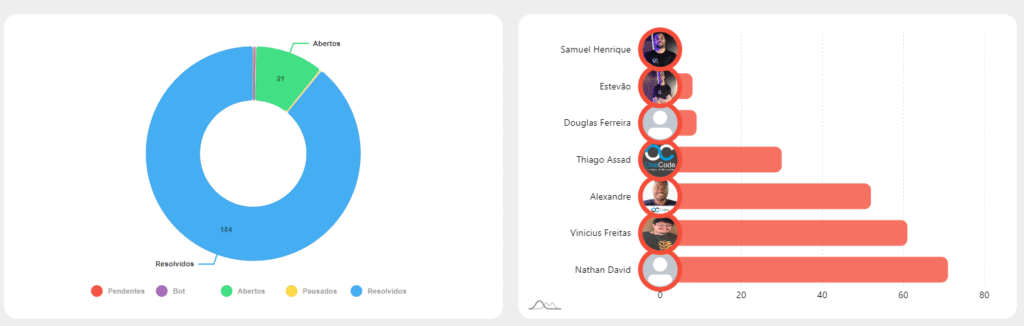
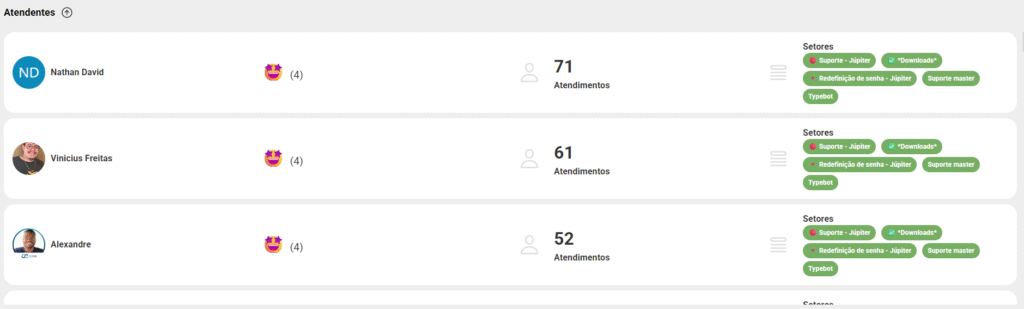
Tabela com:
- Quantidade de atendimentos feitos por cada atendente
- Média de avaliação recebida por cada um (pesquisa de satisfação)
- Setores vinculados a cada atendente
Indicadores gerais:
- Número de usuários ativos
- Quantidade de conexões (números de WhatsApp)
- Total de grupos
- Total de mensagens trocadas
- Quantidade de tags
- Agendamentos programados e enviados
- Setores cadastrados
- Bots ativos

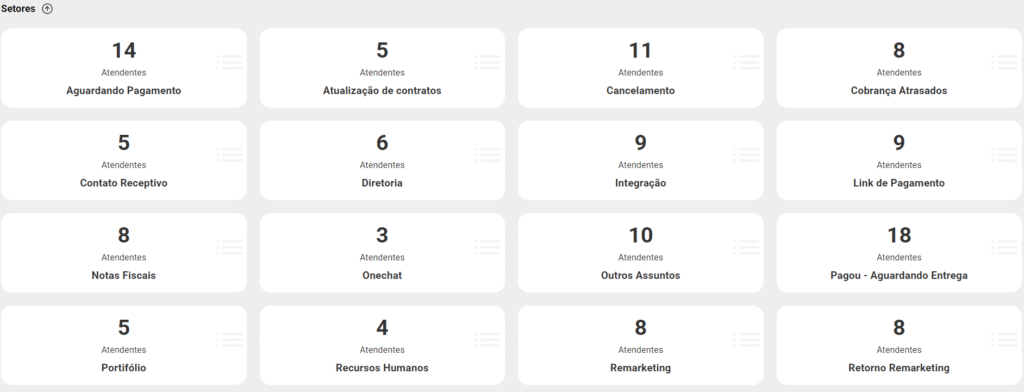
- Painel com todos os setores existentes e quantos usuários estão atribuídos a cada um
Aba Atendimentos #
Com filtros semelhantes à aba Geral, essa aba aprofunda os dados sobre atendimentos:
- Filtros disponíveis: período, status (aberto, resolvido, aguardando, pausado), contatos, setores, atendentes e tags

Os principais dados e gráficos apresentados:
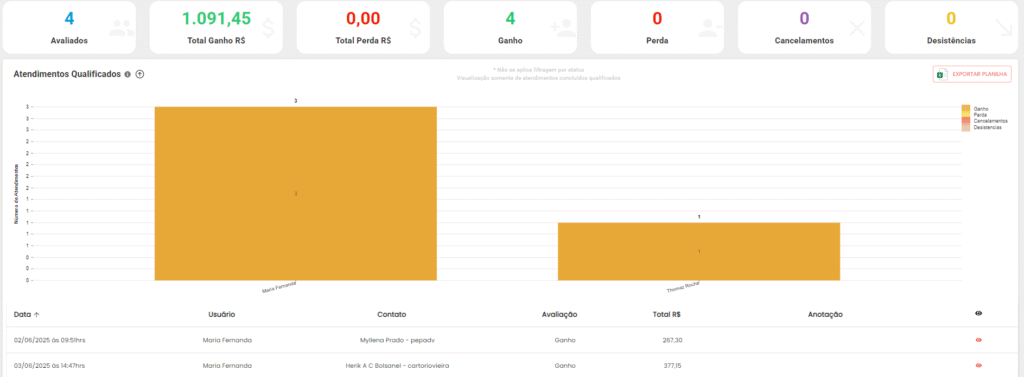
- Gráfico de qualificação de atendimento:
- Apresenta os atendimentos classificados como: Ganho, Perda, Cancelamento e Desistência
- Para cada item, é possível atribuir valor monetário e observação adicional
- Cada registro possui um ícone de visualização (olhinho) que leva diretamente ao atendimento relacionado
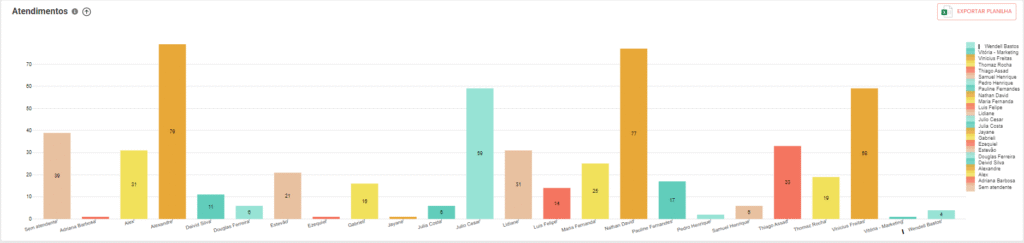
- Gráfico de atendimentos por atendente: total que cada colaborador atendeu no período
- Gráfico de novos contatos: quantos novos contatos foram cadastrados por cada atendente
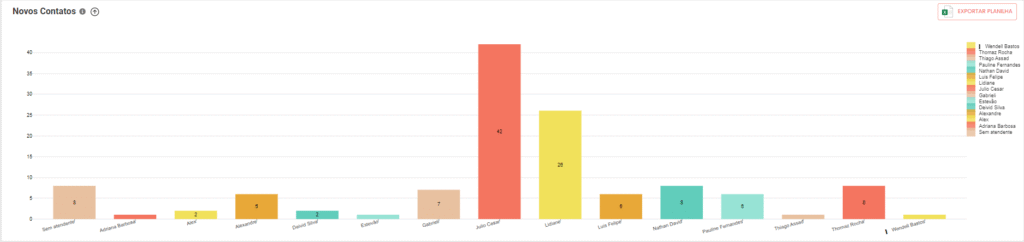
- Gráfico de horários de pico: exibe os horários com maior volume de mensagens trocadas, ajudando a identificar os melhores momentos para reforço da equipe
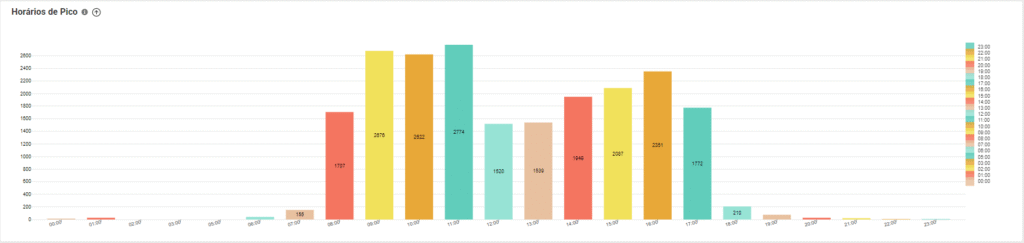
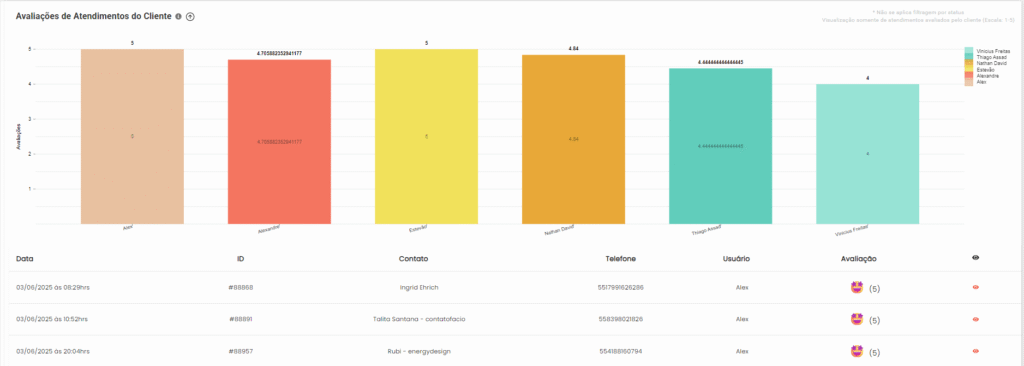
- Avaliações de atendimentos (pesquisa de satisfação):
- Exibe a média de avaliações por atendente
- Lista com: data, ID, nome do cliente, telefone, atendente avaliado e nota atribuída
- Possui botão “olhinho” para abrir o atendimento correspondente
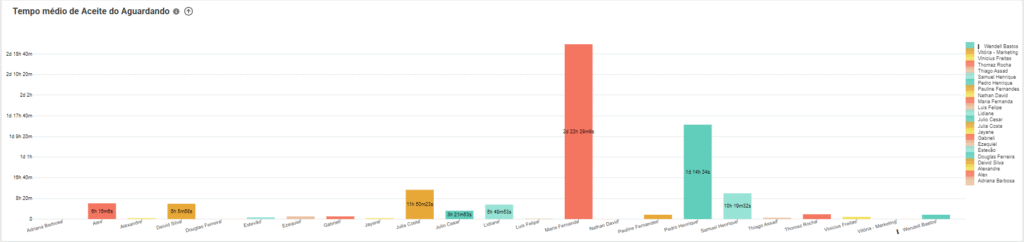
- Tempo médio de aceite da fila Aguardando: mede o tempo que os atendentes levam para aceitar uma conversa
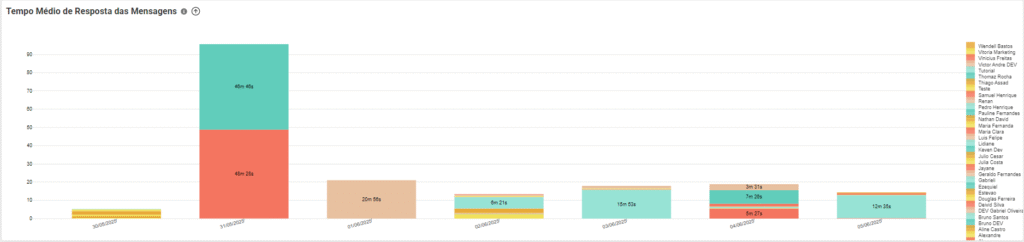
- Tempo médio de resposta: avalia a média de tempo que o atendente demora para responder ao cliente durante o atendimento
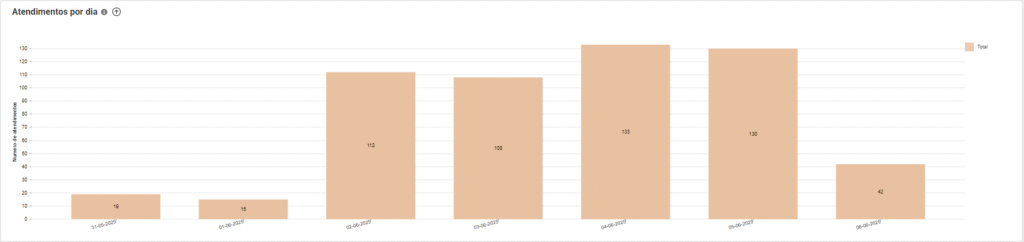
- Gráfico de atendimentos por dia: mostra quantos atendimentos foram realizados em cada dia do período selecionado
Aba Métricas #
Essa aba é voltada para análise quantitativa e rankings de desempenho, com os seguintes filtros disponíveis:
- Setores
- Atendentes
- Contatos
- Tags
- Período

Os dados apresentados incluem:
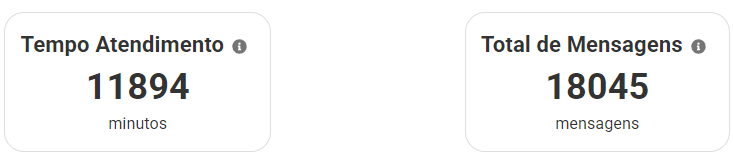
- Tempo total de atendimento (em minutos)
- Total de mensagens trocadas
Gráficos disponíveis:
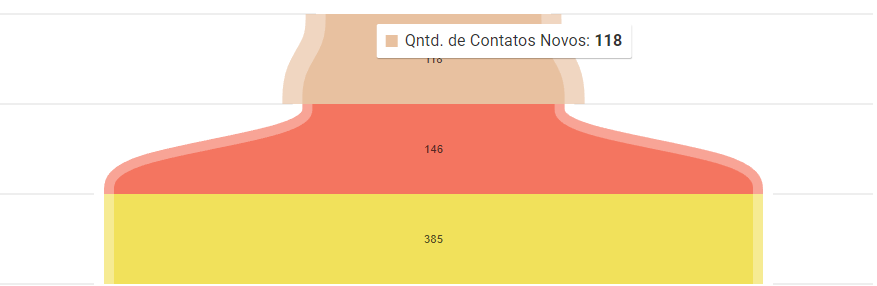
- Contatos novos
- Tickets abertos
- Tickets finalizados
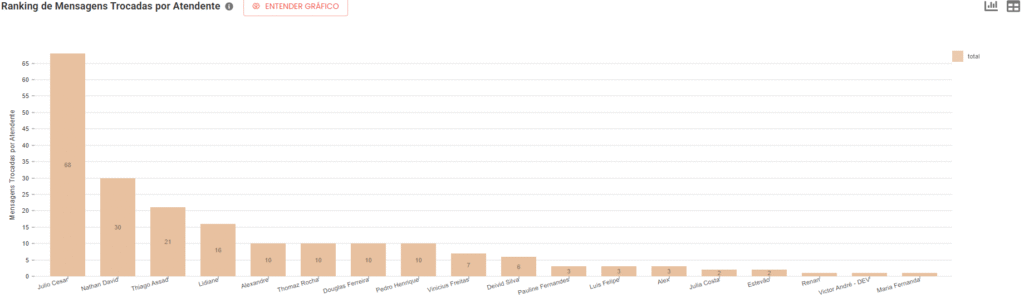
- Ranking de Mensagens Trocadas por Atendente (Este gráfico exibe o número de mensagens respondidas por cada usuário dentro do período de tempo especificado. Ele mostra quantas mensagens cada usuário respondeu.)
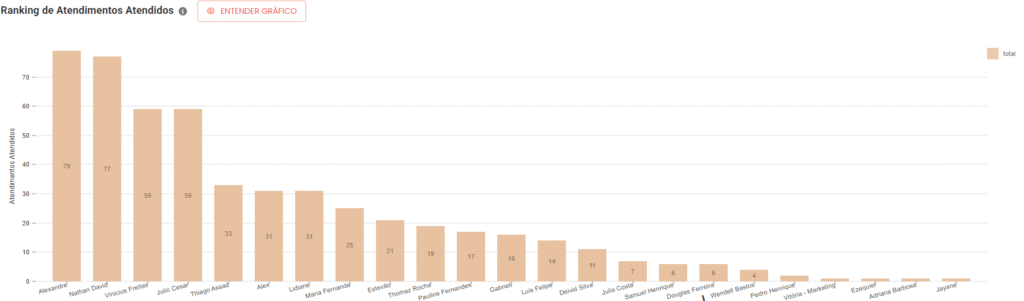
- Ranking de Atendimentos Atendidos (Este gráfico exibe o número de atendimentos respondidos por cada usuário dentro do período de tempo especificado. Ele mostra quantas atendimentos que cada usuário respondeu, permitindo uma rápida visualização da distribuição do trabalho entre os membros da equipe).
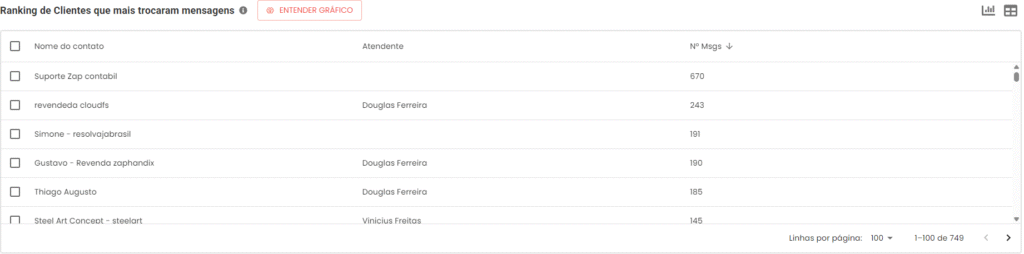
- Ranking de clientes que mais interagiram (mensagens trocadas):
- Apresentado em gráfico e tabela
- Mostra: Nome do contato, atendente responsável e número total de mensagens trocadas
- Pode incluir tanto atendimentos individuais quanto grupos
Assistente IA nos Dashboards #
Cada gráfico nas abas de métricas conta com um botão “Entender Gráfico”. Ao clicar, a Inteligência Artificial integrada explica o que o gráfico representa e oferece insights sobre o que os dados significam na prática.
Essa integração facilita a compreensão dos indicadores, mesmo por usuários com pouca experiência analítica, tornando o Dashboard uma ferramenta acessível e poderosa para decisões estratégicas.