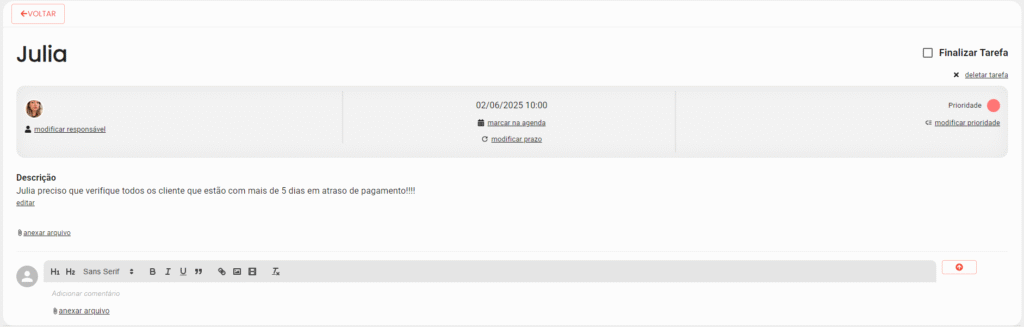

A aba de Tarefas é um dos módulos mais importantes da CentralizeZap para a organização de demandas, execução de projetos e controle do progresso da equipe.
Visão Geral #
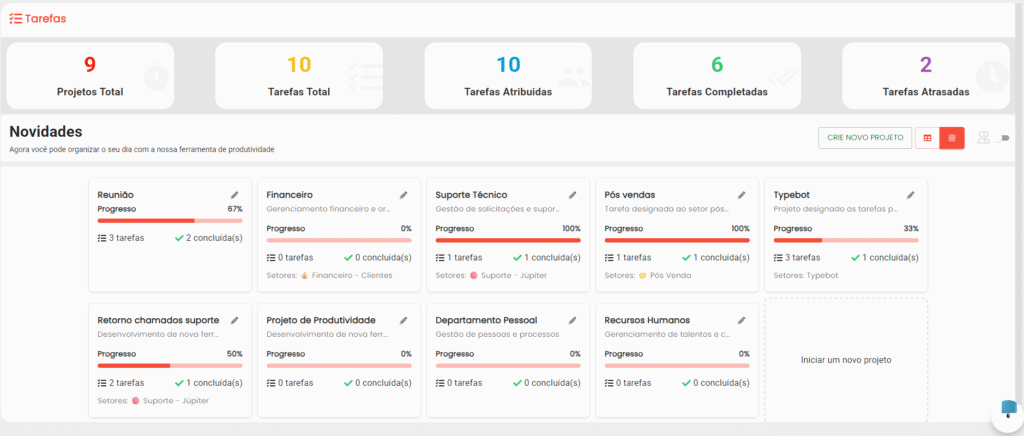
Ao acessar o módulo de Tarefas, o usuário tem acesso ao quadro principal, que exibe os seguintes dados:
- Quantidade total de projetos ativos
- Total de tarefas vinculadas
- Tarefas atribuídas
- Tarefas concluídas
- Tarefas atrasadas

É possível alternar a visualização entre dois modos:
- Modo em bloco (Kanban): visualização em colunas com cards arrastáveis.
- Modo planilha (tabela): visualização em linhas, com colunas para título, descrição, progresso e ações.
O botão com ícone de dois bonequinhos “Todos” permite ao usuário alternar entre:
- Visualizar apenas tarefas vinculadas aos setores do seu perfil (desabilitado)
- Visualizar todas as tarefas da plataforma (habilitado)

Criando um Projeto #
Para criar um novo projeto:
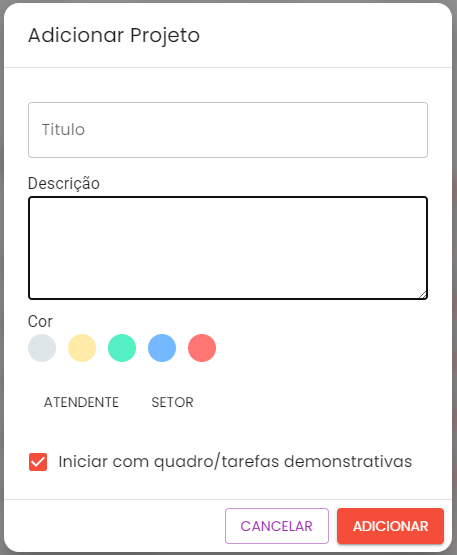
- Clique em Criar Novo Projeto.
- Preencha os seguintes campos:
- Título do projeto
- Descrição do projeto
- Cor identificadora
- Setor responsável
- Usuário responsável
- Marque a opção “Iniciar com quadro de tarefas demonstrativo” caso queira gerar colunas pré-definidas automaticamente
- Clique em Adicionar
Após criado, o projeto será exibido com colunas no estilo Kanban, podendo ser editado livremente:
- Criar, editar ou excluir colunas
- Alterar nome, descrição, cor, setor
- Visualizar tarefas por coluna
Criando e Gerenciando Tarefas #
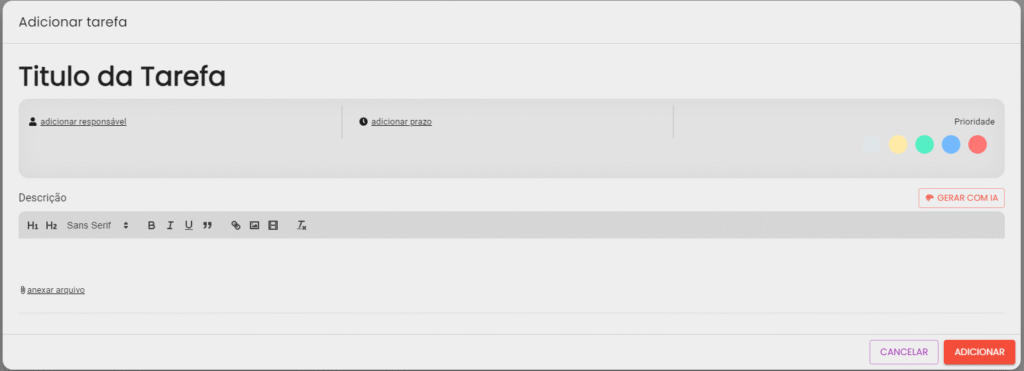
- Clique em Adicionar Tarefa na coluna desejada
- Preencha os campos:
- Título (ex: “Vídeo de Onboarding”)
- Responsável (usuário da plataforma)
- Prazo de entrega (data e hora)
- Prioridade (branca, amarela, verde, azul ou vermelha)
- Descrição
- A descrição pode conter:
- Títulos, subtítulos e diferentes fontes
- Negrito, itálico, sublinhado, destaques
- Links, imagens, vídeos
- Arquivos em anexo
- A descrição pode conter:
- A IA pode ajudar a gerar automaticamente a descrição com base no título da tarefa
Dentro de um projeto, é possível criar tarefas específicas dentro de cada coluna.
Para isso:
Após criada, a tarefa será exibida no quadro para o responsável, com um alerta no menu superior.
O responsável pode:
- Marcar como Finalizada, movendo a tarefa automaticamente para a última coluna
- Arrastar entre colunas para indicar o status de progresso (ex: Início → Em andamento → Em revisão → Concluído)