
A administração de setores e usuários é uma das funções mais estratégicas da plataforma CentralizeZap.
Os setores não são apenas uma nomenclatura genérica: eles são a base para organizar o fluxo de atendimento dentro da plataforma, refletindo a estrutura e operação real de cada empresa.
🔹 Setores Personalizados por Nicho #
🔧 Como criar um setor #
Para cadastrar um novo setor na plataforma:
- Acesse o menu Admin.
- Selecione a opção Setores.
- Clique no botão “Adicionar um Setor”, localizado no canto superior direito da tela.
- Preencha o nome do setor ou departamento.
- Selecione uma cor identificadora.
- Clique em Salvar para concluir.
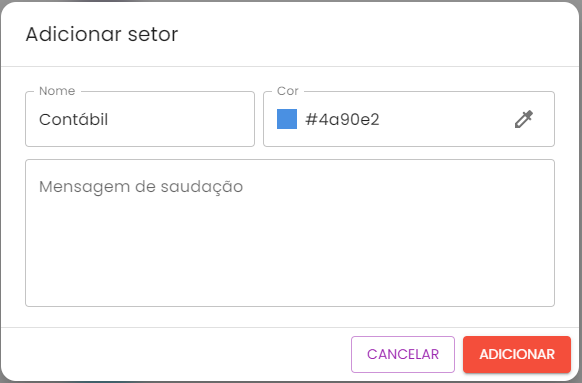
Após criado, esse setor poderá ser utilizado no bot, nos filtros de atendimento e na organização da equipe.
Cada empresa pode — e deve — configurar seus setores de acordo com a sua área de atuação. Por exemplo:
- Escritório de contabilidade: Fiscal, Pessoal, Legalização
- Escritório de advocacia: Jurídico, Recepção, Financeiro
- Imobiliária: Locação, Vendas, Pós-venda
Esses setores são usados para:
- Direcionar os atendimentos automaticamente com base no tipo de cliente ou demanda
- Organizar a fila de atendimentos por departamento
- Dividir responsabilidades entre os membros da equipe
Ao configurar o bot, por exemplo, é possível perguntar se o contato já é cliente, se é novo ou qual serviço deseja.
Isso garante que a conversa chegue ao setor certo sem depender de um operador manual.
VÍDEO TUTORIAL #
🔹 Controle e Filtragem por Setor #
- Quais atendimentos ele verá na plataforma
- Quais conversas ele poderá aceitar ou interagir
- Como a equipe se organiza internamente
Cada usuário pode estar vinculado a um ou mais setores, e isso determina:
Essa lógica permite que um atendente do setor Financeiro, por exemplo, veja apenas os atendimentos relacionados a esse departamento, evitando acesso indevido a outras conversas.
🔹 Cadastro de Usuários #
🔧 Como cadastrar um usuário #
Para adicionar um novo usuário à plataforma:
- Acesse o menu Admin.
- Selecione a aba Usuários.
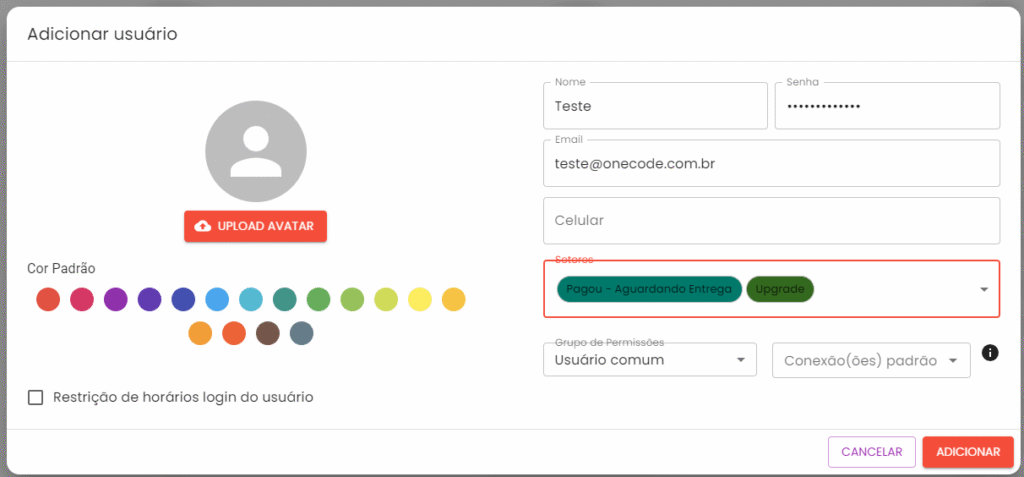
- Clique no botão “Adicionar Usuário”.
- Preencha a ficha de cadastro com:
- Nome completo
- E-mail (⚠️ obrigatório e único para cada usuário)
- Senha (mínimo 8 dígitos, contendo letra maiúscula, minúscula, número e caractere especial)
- Permissão de acesso (usuário comum, gerente ou administrador)
- Setores aos quais o usuário estará vinculado
- Conexão (número de WhatsApp que ele usará)
- Restrição de horários (limite de login do usuário, definindo em quais horários poderá acessar o sistema)
- Cor Padrão (definição das cores dos menus)
- Avatar (foto de perfil interna do sistema)
🔹 Status de Atividade dos Usuários #
Na aba de usuários, é possível visualizar o status de atividade de cada colaborador, representado por cores:
- 🟢 Verde: o usuário está conectado e ativo na plataforma.
- 🟡 Amarelo: o usuário acessou a plataforma, mas está ausente (a aba está aberta em segundo plano por mais de 7 minutos).
- 🔴 Vermelho: o usuário está desconectado, ou seja, não está com a plataforma aberta no momento.
Essa funcionalidade permite que os gestores monitorem a presença dos atendentes e organizem a operação de forma eficiente.